ラベル Google の投稿を表示しています。 すべての投稿を表示

2017年11月3日金曜日

Chromebookで複数のUnifyingデバイスを使用する。


Chromebookで複数のUnifyingデバイスを使用する。


ChromebookでUnifyingのデバイス(マウス m570t等)が1台の場合は、付属の
レシーバーと元々ペアリングが行われているのでUnifyingのレシーバーを
USBポートへ接続するだけで直ぐに使用可能です。
しかし複数デバイス(マウス&キーボード等)を1つのレシーバーへ
接続(ペアリング)するには、Chromeの拡張機能のインストールが必要です。
そのあたりに触れた情報が少なかったので備忘録として記述しておきます。


1.Chrome拡張機能をインストールする。


ロジテックのサポートページからChromeウェブストアの拡張機能ページへ移動し
Logitech Unifying for Chromeのインストールを行う。

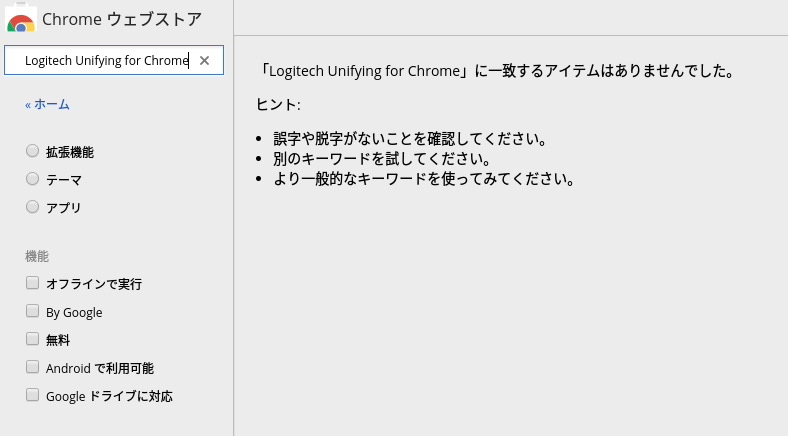
Chromeウェブストアで直接検索しても何故か?検索できない。(^^;
Screenshot 2017-11-03 at 07.55.23.png

となるので、ロジテックのサポートページ (下)から移動する。
サポートページが開いたら下へスクロールする。
(日本語のサポートページも在りました内容は同じようなので置き換えて下さい)
Screenshot 2017-11-03 at 08.23.46.png

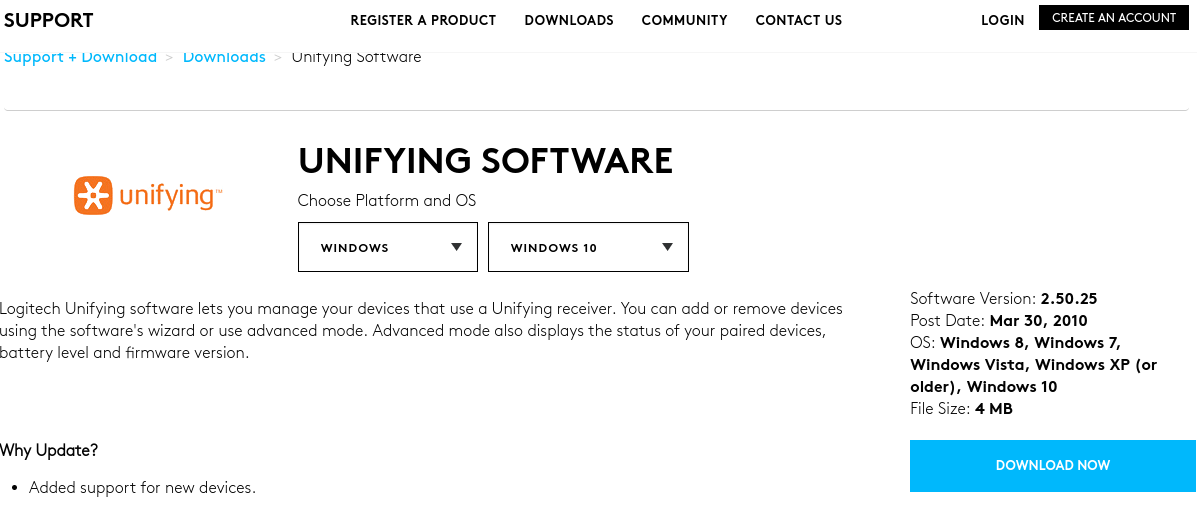
Unifying Softwareのダウンロード情報が見えるようになります。(何故か隠れてる?)
Screenshot 2017-11-03 at 07.37.53.png

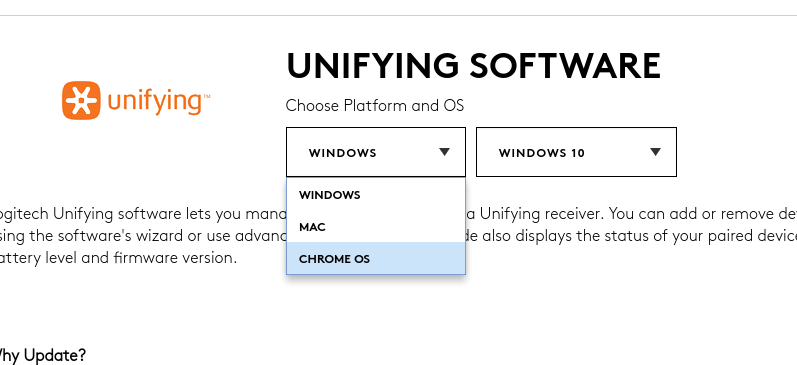
此処でCHROME OSを選択。
Screenshot 2017-11-03 at 07.38.25.png

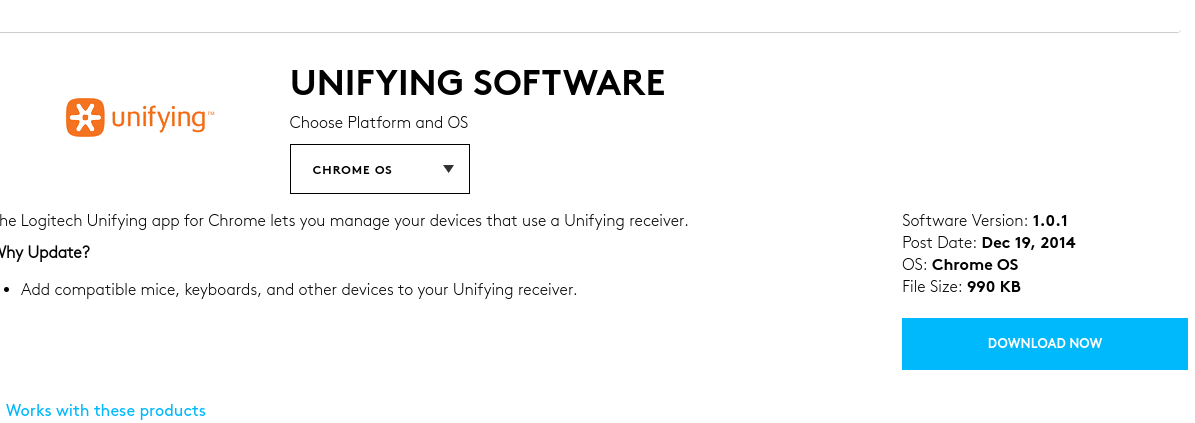
DOWNLOAD NOWをクリックする。
Screenshot 2017-11-03 at 07.38.54.png

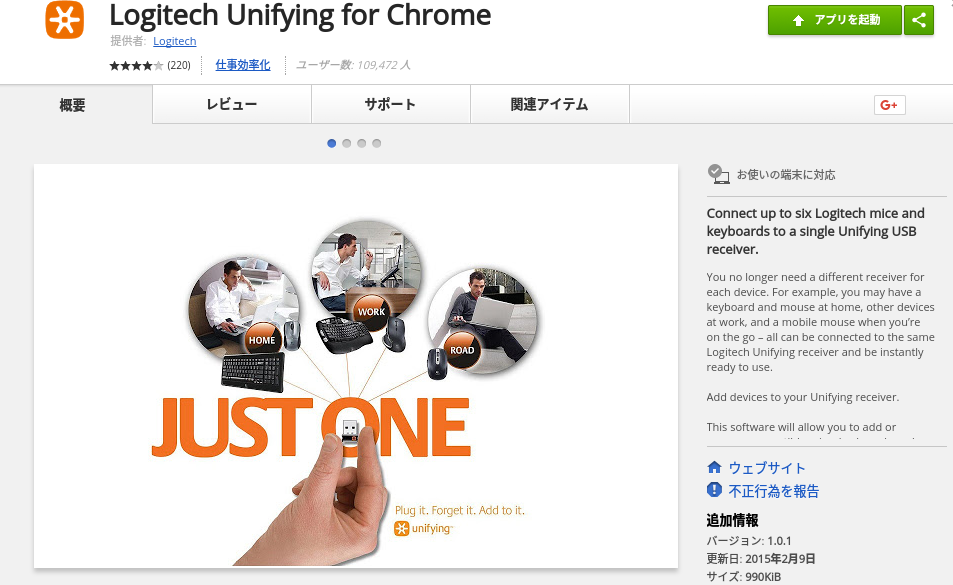
Chromeウェブストアの拡張機能のページが開くのでインストールする。
(このスクリーンショットでは既にインストール済みなのでアプリを起動になって
 いますがこの部分がCHROMEに追加になっているのでクリックしてインストール)
Screenshot 2017-11-03 at 07.39.57.png


2.Unifyingデバイスのペアリングを行う。


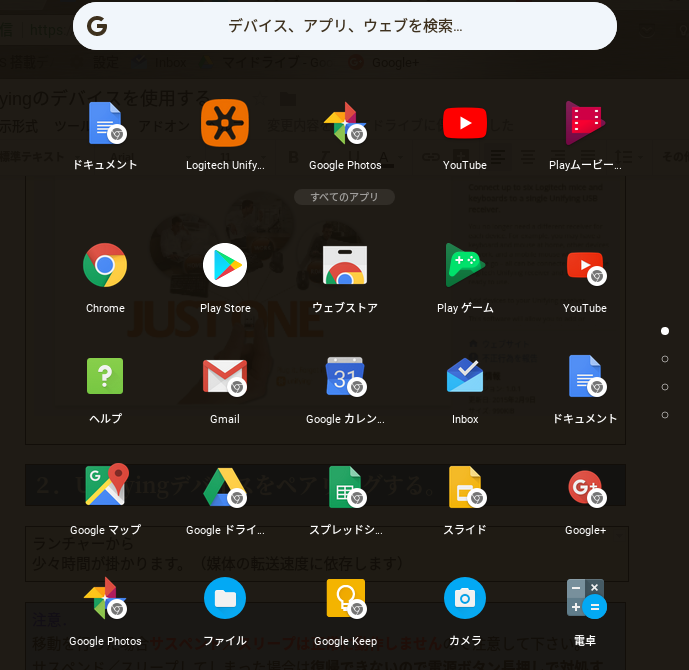
ChromeOSのランチャーからLogitech Unifying for Chromeの起動を行う。
(このスクリーンショットでは、最上段の向かって左から2番目のオレンジ色アイコン)
Screenshot 2017-11-03 at 08.33.12.png

起動したらNextをクリックする。
(Advancedでは、現在接続中のデバイス情報表示やアンペアリングが行えます。)
Screenshot 2017-11-03 at 09.10.55.png

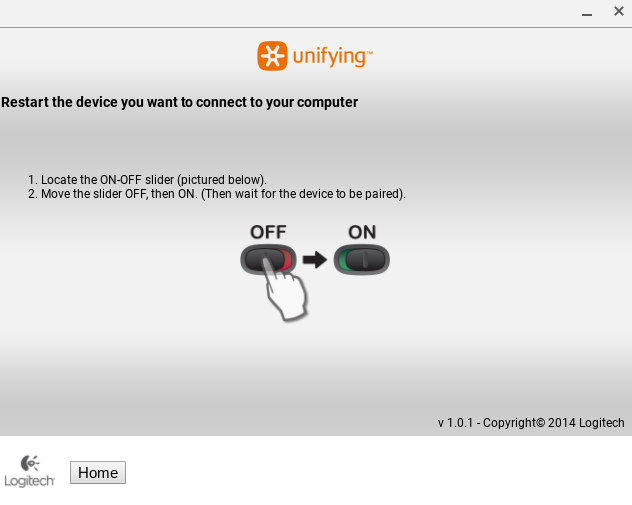
画面の指示に従い、追加するUnifyingデバイスの電源をONにする。
(既にONになっていた場合は、一度電源をOFF後、再度ONにする事)
Screenshot 2017-11-03 at 09.49.20.png

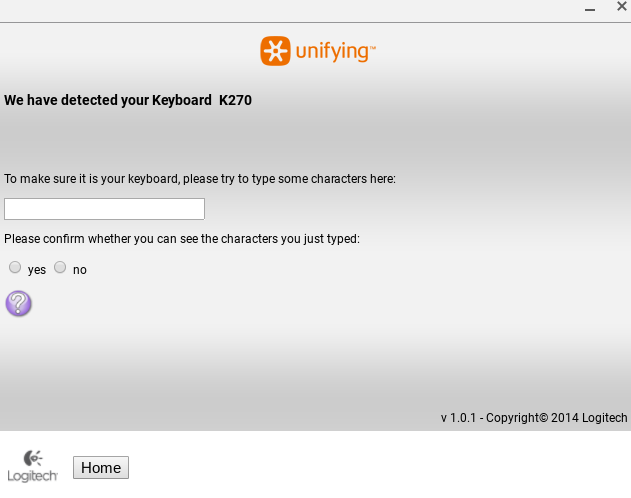
追加したデバイスがキーボードの場合は以下のような画面がでます。
この場合は入力の確認画面なので文字を入力して確認後、yesを選択します。
(追加の機器によって確認画面は異なると思われます)
Screenshot 2017-11-03 at 10.13.30.png

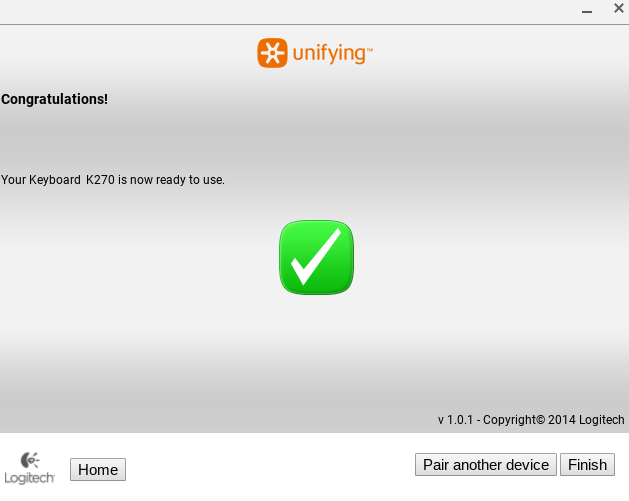
正常に追加が終了すると以下の画面が表示されるのでFinishをクリックして
Logitech Unifying for Chromeを終了させます。
(更に追加するデバイスがある場合はPair another deviceで更に追加して下さい)
Screenshot 2017-11-03 at 10.14.51.png

以上で終了です。


注意.
拡張機能は、ChromeOSのランチャーか、Chromeウェブストアのアプリを起動で
起動できます。

2017年10月24日火曜日

Chromebookが100%充電されないのは設定次第のようである(^^;

先日からChromebook(Acer Chromebook R 11)を使用していますが、
最近になって充電LEDがオレンジ色のままである事に気づいた!
ACは差したままなので電源を落としておけばLEDは、ブルー(100%充電)に
変わるはずなのですが?
起動して充電状態を見たら95%以上にならない??
そこでチョット調査した所、

設定 > プライバシーとセキュリティ > 詳細設定の

「スリープ中に Wi-Fi 接続を維持する」をONにしていると100%充電されないようです。(^^;

電源を落としても100%に成らないのは少々疑問ですが、
そのような物と納得しておきました。

2017年9月1日金曜日

ChromebookへのUbuntu(14.04 LTS)インストール手順2。 (Ubuntuをインストール)


ChromebookへのUbuntuインストール手順(その2)


Ubuntuのインストールは以下の手順で行います。


2.Croutonを使用してUbuntuをインストールする

1.Croutonを入手する。
  以下のリンクをクリックするか、GitHub へ
  Chromeブラウザでアクセスしてダウンロードしてください。
  ダウンロード フォルダへcroutonと言う名称のファイルがダウンロード
  されます。
  (設定でダウンロード先を変更している場合は変更先へダウンロード
   されています)

croutonダウンロード元

*注) 以降はデフォルトのダウンロード フォルダにダウンロードされている前提で
  説明しますので、ダウンロード先を設定で変更している場合はフォルダを
  読み替えてください。(フォルダ = ディレクトリ)


2.Ctrl + Alt + t  を押下しcrosh(Chromeシェル)を起動する。

crosh起動

このような画面が出ます。

3.shell (Bash - Bourne-Again Shell)を起動する。
  
  croshの画面でshellを起動する。(shell と打ち込みエンターを押す)

bash起動

このようにBashが起動します。
これ以降はBashでの作業となります。

4.Ubuntuのインストールを行う。(croutonのオプションについては、後述する)

sudo sh ~/Downloads/crouton -r trusty -t unity-desktop,keyboard,audio,touch,chrome

と打ち込みエンターを押す。


install ubuntu on chromebook

これでUbuntuのインストールが始まります。
回線速度によりますが、少々時間(1時間〜)が掛かります。

サスペンドしたり電源が落ちないように注意してください。
(対策として拡張機能の”Keep Awake”等を使用するのも良いかもしれません)

5.ユーザー名とパスワードの設定。

  インストールが完了すると、ユーザー名とパスワードの設定メッセージが
  出ますので、ユーザー名とパスワードを設定してください。
  どちらも忘れないように注意する事。
  (パスワードは確認の為、2回入力を要求されます。)


Setting user

ユーザー名とパスワードの設定が終わればUbuntuのインストールは終了です。

6.Ubuntuの起動を行う。

sudo startunity

と打ち込みエンターを押す。


Start Unity

上のようなメッセージが表示後、画面が暗くなりUnity Desktopが起動されます。


Unity Desktop
(注:この画面は、日本語化を行った後の画面です)

Ubuntuが起動し、上の画面のようなデスクトップが表示されればインストールは
正常に終了しています。

7.UbuntuとChrome OSとの画面切り替えの方法。

  Ubuntuを起動させたままChrome OSに戻るには、
      Ctrl + Shift + Alt + F1 又は Ctrl + Shift + Alt + F2 を押下し離してください。
      離したタイミングで画面が暗くなりChrome OSに戻ります。

  Chrome OSから起動中のUbuntu Desktopに戻るには、
      Ctrl + Shift + Alt + F1 又は Ctrl + Shift + Alt + F2 を押下し離してください。
      離したタイミングで画面が暗くなりUbuntu Desktopに戻ります。

注) Ubuntuを起動させたまま、croshを終わらせるとUbuntuも終了します。

8.Ubuntuの終了方法。

  必ずログアウトで行ってください。
  以下に2つのログアウト方法を記述します。

注) ログアウトではなくシャットダウンを行うとChromebookの電源が落ちます。

方法1.メニューからのログアウト操作。

logout 01

メニューアイコン(右上の赤丸部分)をクリックし表示されたメニューから
ログアウトを選択しクリックする。

logout 02

ログアウト画面が表示されるのでログアウトをクリックする。
(もしくは、ログアウトが選択されているので、そのままENTERキーを押下)

終了すると、croshの画面に戻るので、bashでexitと入力し
croshでもexitと入力しcroshも終了させる。


方法2.ターミナルのコマンドによるログアウト操作。

logout 03

ターミナルを起動し、ターミナルにて

gnome-session-quit

と入力し、ENTERキーを押下すると。

ログアウト画面が表示されるのでログアウトをクリックする。
(もしくは、ログアウトが選択されているので、そのままENTERキーを押下)

終了すると、croshの画面に戻るので、bashでexitと入力し
croshでもexitと入力しcroshも終了させる。


2017年8月31日木曜日

ChromebookへのUbuntu(14.04 LTS)インストール手順。 (Installed ubuntu on Chromebook)


ChromebookへのUbuntuインストール手順


Acer Chromebook R 11へUbuntuをインストールした。
備忘録として手順を記録します。


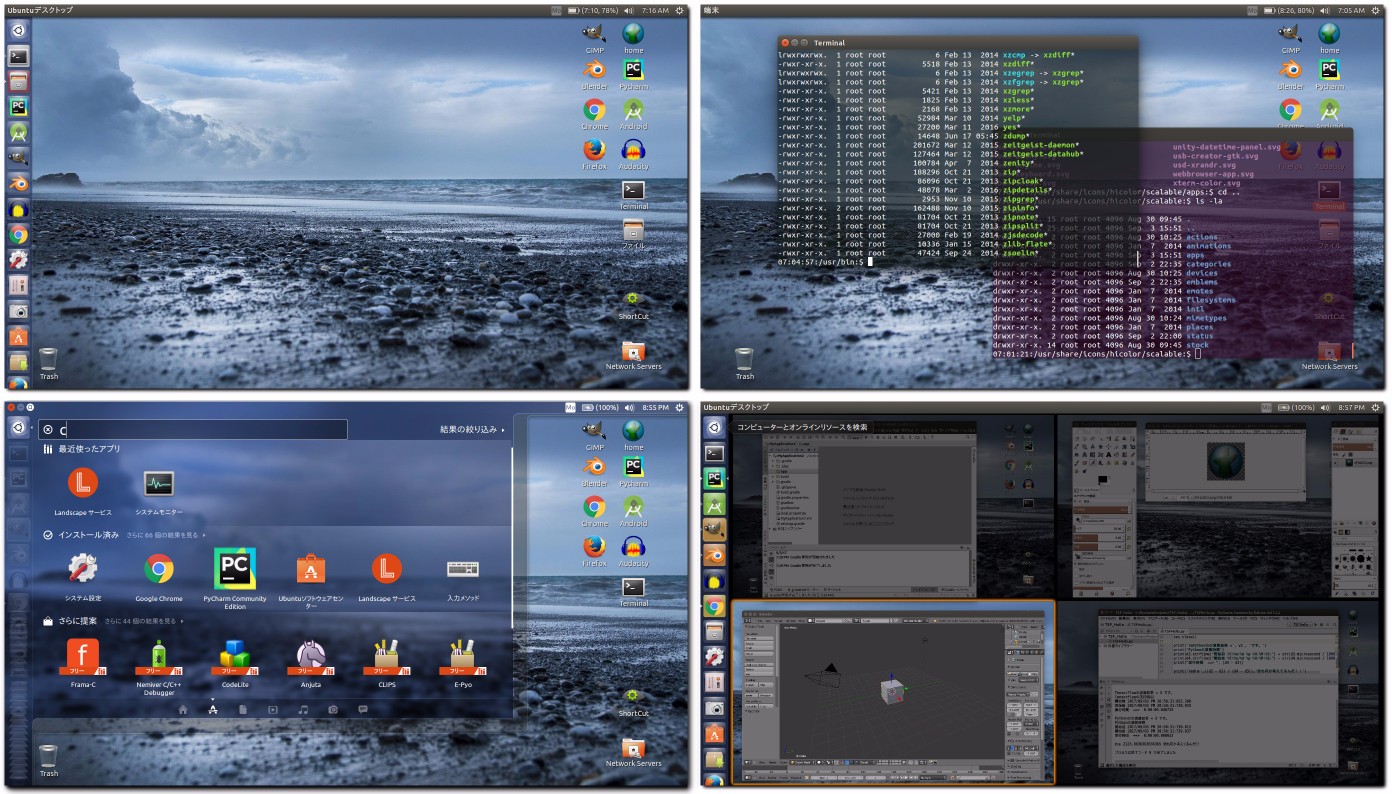
現在のデスクトップ
現在のデスクトップ (Unity)
長くなるので分割投稿します。

全体の手順


全体的な手順は以下の通りです。


3.Ubuntuのデスクトップ環境を日本語化する。
*1) この例ではtrusty(14.04LTS)デスクトップ環境はunityになります。
*2) この例では本体のeMMCへのインストールとなります。
    (後に外付けドライブに移動した。-- 後日に追加する)


各手順については、リンク先を参照してください。
随時追加していくので時間が前後する事があります。


ChromebookへのUbuntu(14.04 LTS)インストール手順1   (開発者モードへの変更)


ChromebookへのUbuntuインストール手順(その1)

Chromebookの開発者モード(デベロッパーモード)への変更は

以下の手順で行います。

この変更を行うとChromebookが初期化されるので

各種バックアップを取っておく事とリカバリーメディア(復元用)

を作成してから行う事をお薦めします。

1.Chromebookを開発者モードへ変更する

1.電源を落とす。

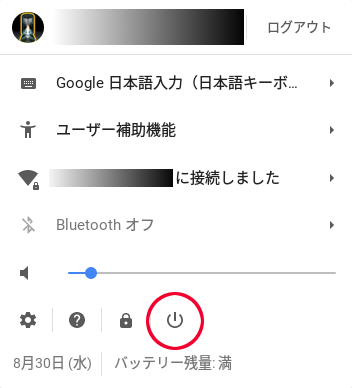
     ChromebookMenu.png

メニューの電源ボタンを押下する。(赤丸の部分)

2.Esc + Reload キーを押下したまま、電源を入れる。

ReloadKey
Reload キー

ChromeOSが存在しないか破損しています。
復元用のUSBメモリまたはSDカードを挿入してください。
     
3.という恐ろしげなメッセージ画面が表示されます。
  この画面で Ctrl + D キーを押下する。


OSの確認機能をオフにするにはENTERキーを押してください。
システムが再起動し、ローカルデータは消去されます。

戻るには、Escキーを押してください。
     
4.というメッセージ画面が表示されます。
  この画面で、Enter キーを押下する。


システムをデベロッパーモードに移行する準備を行っています。
これにはしばらく時間がかかる場合があります。
再起動が完了するまで、パソコンの電源を切らないでください。
     
5.というメッセージ画面が表示されます。
  この画面でChromebookが再起動する迄、待機する。


OSの確認機能はオフになっています
オンにするにはSpace キーを押してください。
     
6.というメッセージ画面が表示されます。
  この画面で Ctrl + D キーを押下する。

7.ChromeOSが起動し、初期設定画面が表示されるので
  通常通り初期設定を行う。
  ログインが終わればデベロッパー(開発者)モードで起動されています。

注意.
次回以降の起動時、6の画面が表示されますが毎回Ctrl + D キーを押下して起動する事
それ以外の起動方法を行うと確認機能がオンになり初期化が行われます。