ラベル Ubuntu の投稿を表示しています。 すべての投稿を表示

2017年11月11日土曜日

ChromeOSのバージョンアップ(62.0.3202.82)でUbuntuが起動しなくなった場合の対処方法。


ChromeOSのバージョンアップ(62.0.3202.82)でUbuntuが起動しなくなった。


Chrome OSのバージョンアップがあったので何も考えず
バージョン:62.0.3202.82へバージョンアップを行った。

Screenshot 2017-11-11 at 08.39.34.png

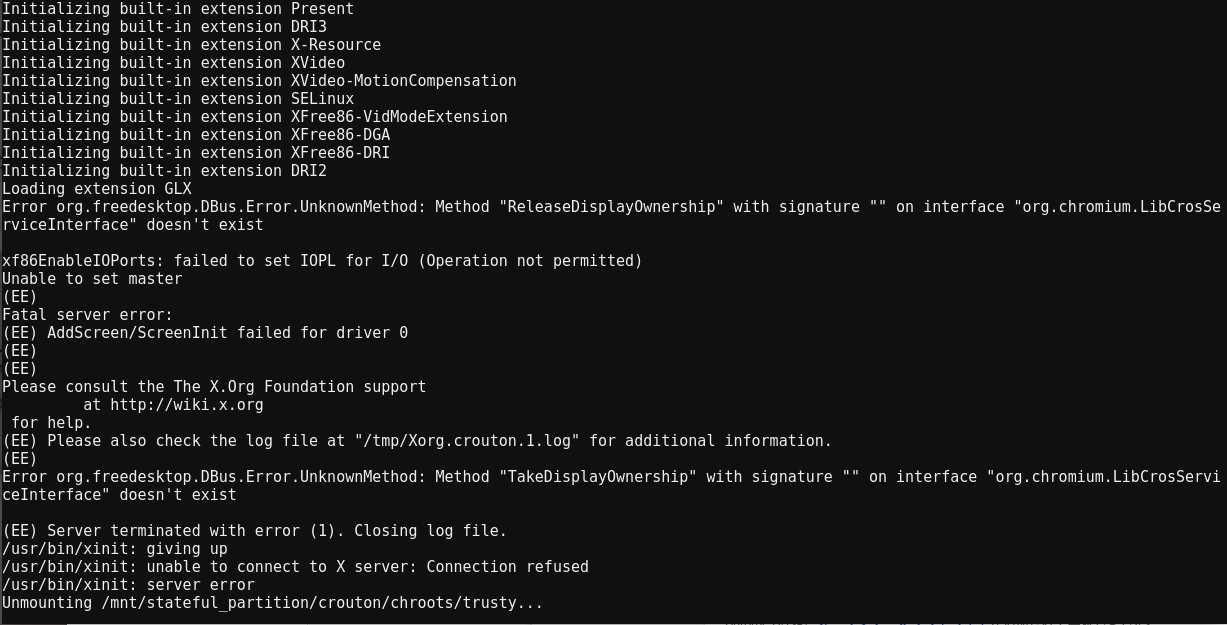
その後、ターミナルでUbuntuを起動しようとした所、起動しない(^^;

Screenshot 2017-11-11 at 06.45.50.png

どうもdbusのエラーが発生している?。
そこで少々調査してみた所、バージョン:62.0.3189.0の時点で既に発生していたようです。(github croutonのIssuesで同問題点が上がっていて対処方法も判りました。)


対処方法。


1.最新のcroutonを入手する。

  以下のリンクをクリックするか、https://github.com/dnschneid/crouton へ
  Chromeブラウザでアクセスしてダウンロードしてください。
  ダウンロード フォルダへcroutonと言う名称のファイルがダウンロード
  されます。
  (設定でダウンロード先を変更している場合は変更先へダウンロード
   されています)

croutonダウンロード元

*注) 以降はデフォルトのダウンロード フォルダにダウンロードされている前提で
  説明しますので、ダウンロード先を設定で変更している場合はフォルダを
  読み替えてください。

2.Ctrl + Alt + t  を押下しcrosh(Chromeシェル)を起動する。

3.shell (Bash - Bourne-Again Shell)を起動する。
  (croshの画面でshell と打ち込みエンターを押す)

4.Bashにて以下のコマンドを入力する。

sudo sh ~/Downloads/crouton -u -n  trusty

*注1)赤の部分はインストールしたUbuntuのバージョンで異なります。

少々時間が掛かります。(回線速度等に左右されます)

5.コマンドが終了したら、通常通りshellにてUbuntuを起動出来ます。
  (最初の起動時に各種パッケージの更新が掛かる事があります)

以上です。


注意.
 4.の更新の前に/usr/local/chroots下のUbuntu環境のバックアップをお奨めします。

2017年10月16日月曜日

Croutonを使用してインストールしたUbuntu環境をSDカードへ移動する。


chrome osのバージョンアップに伴って、此の方法では起動できなくなった模様です。
-p オプションを使ってインストールする事をお薦めします。

2017年9月26日火曜日

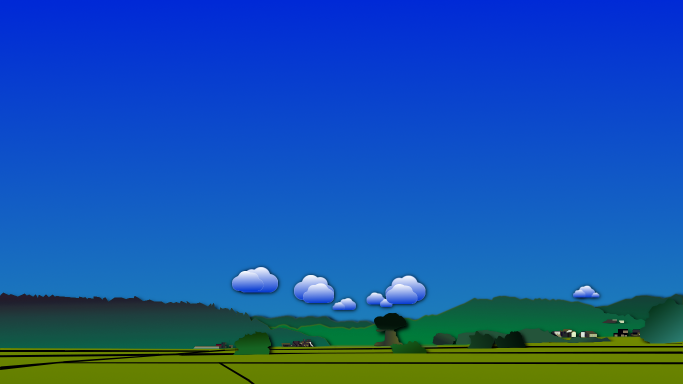
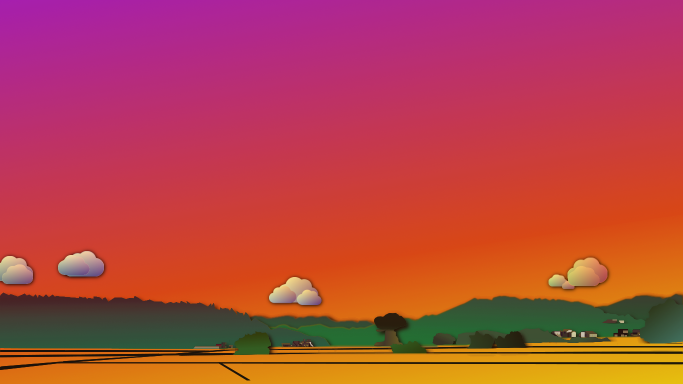
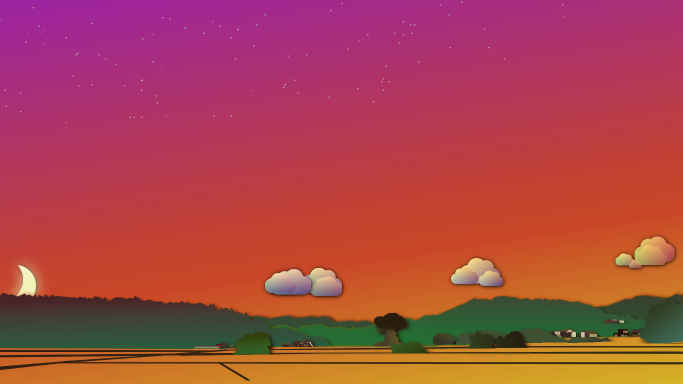
マテリアルデザイン風の壁紙作ってみた。


友人の写真を見てたら、マテリアルデザイン風に加工して壁紙にしたくなったので
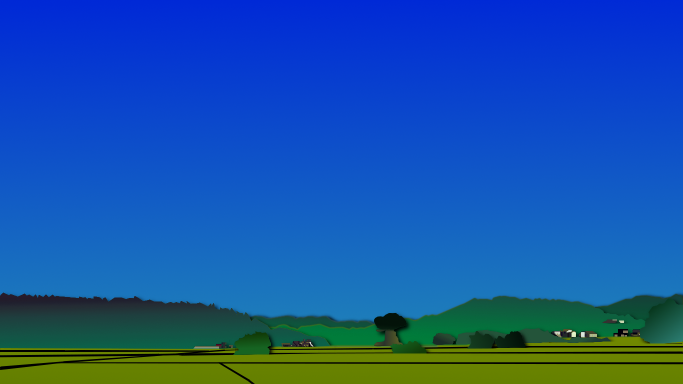
了承を貰って、壁紙を作ってみました。(昼・夕方・夜バージョン)


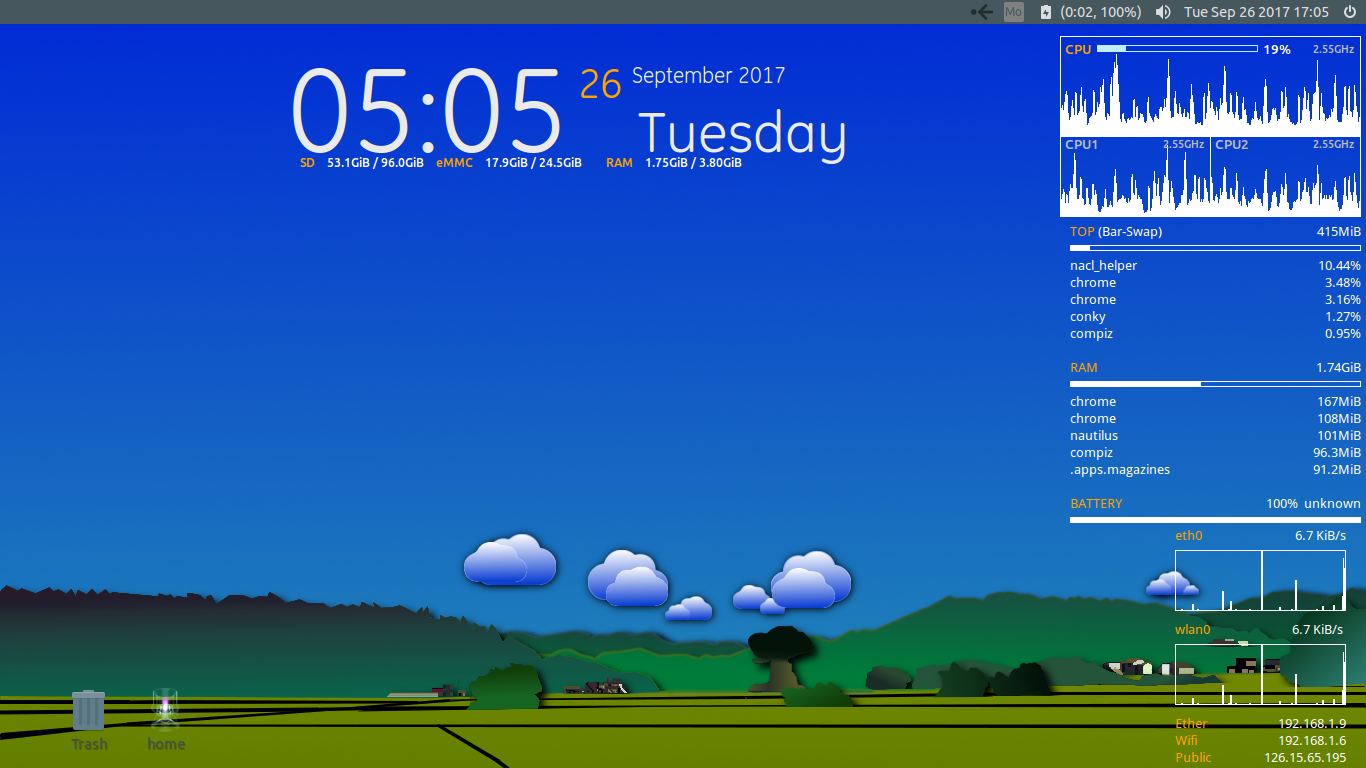
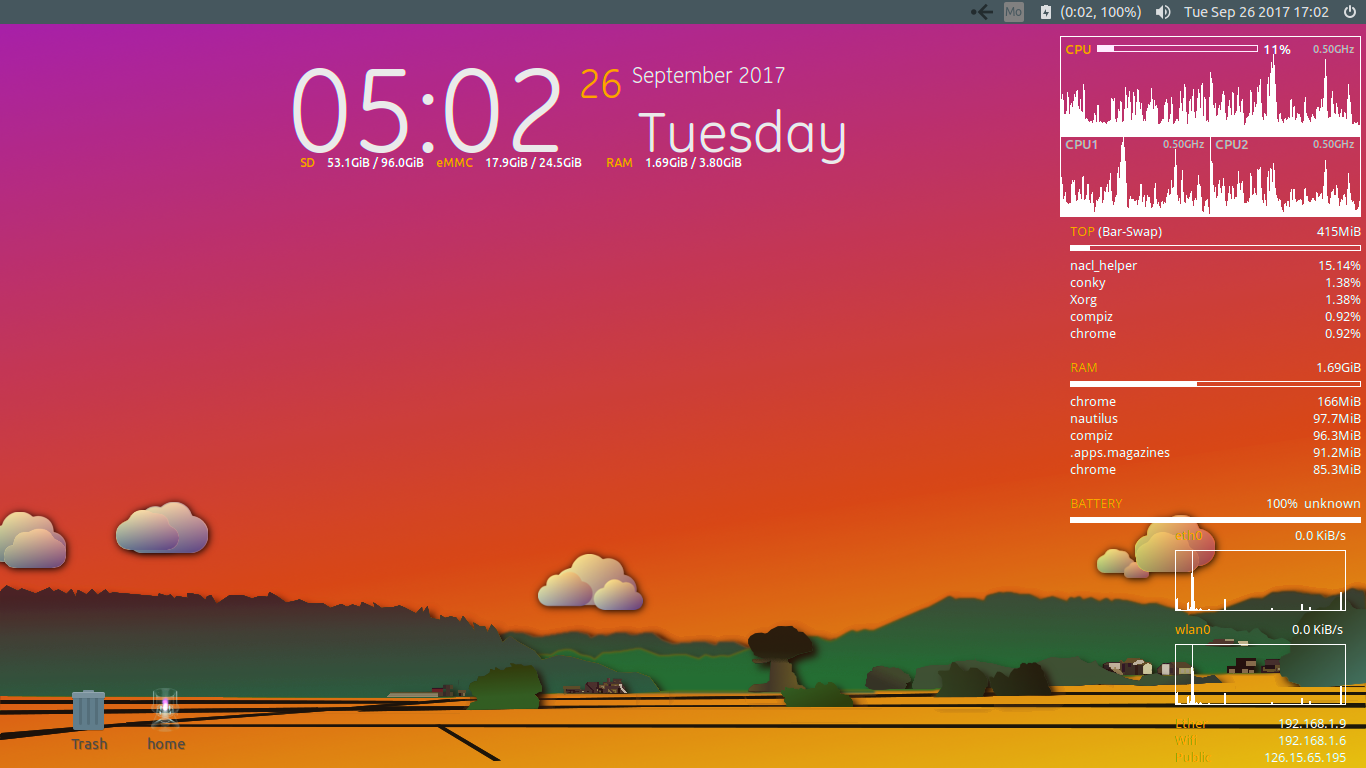
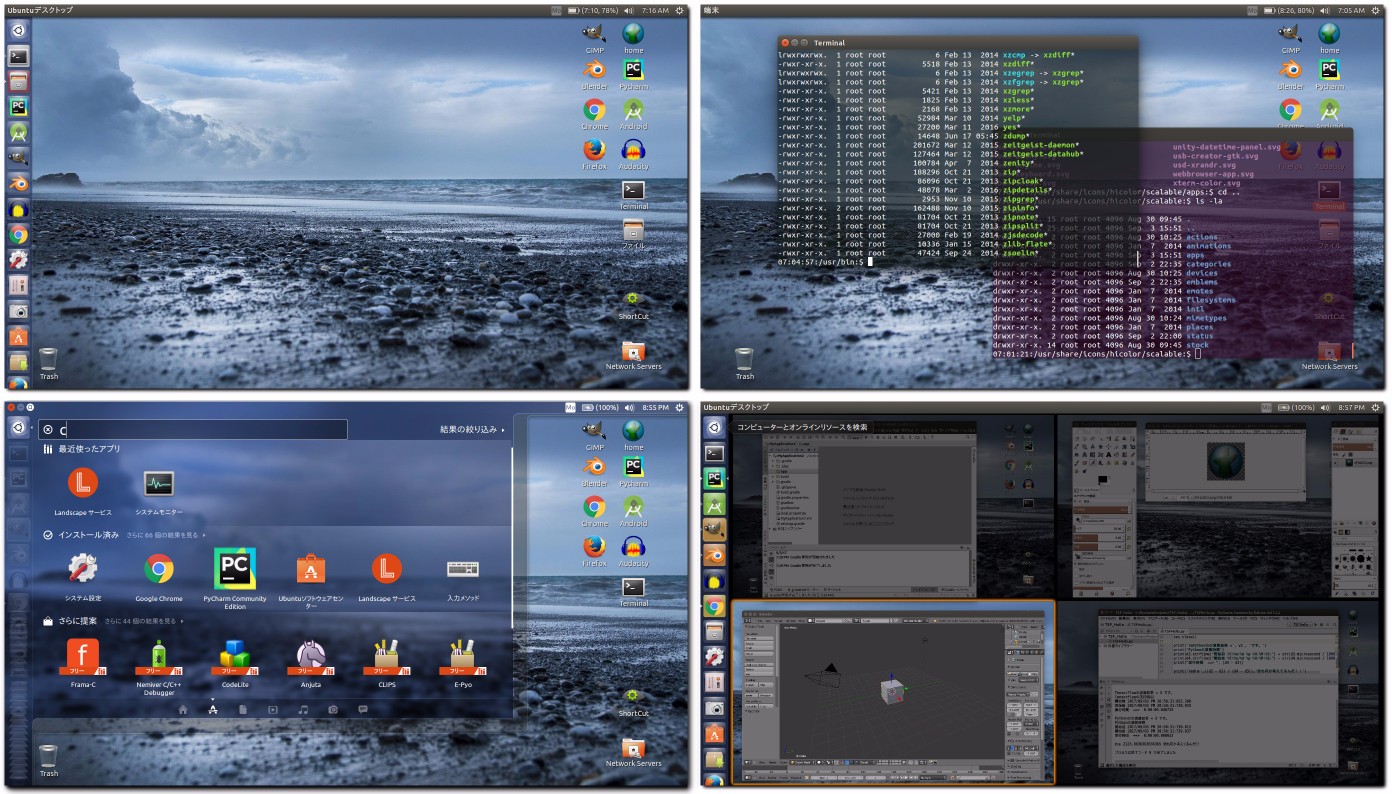
壁紙にすると下記みたいな感じになります。
一応時間で切替えを考えて6パターン作ってみました。
メインカラーは500番台とか全く考慮してないし、グラデーションとか使ったので
使えるカラーとか外れちゃってるので、あくまでマテリアルデザイン風です(^-^;


Screenshot from 2017-09-26 16:02:58.png


Screenshot from 2017-09-26 17:05:14.png


Screenshot from 2017-09-26 17:02:36.png


元にさせてもらったPhotoはこちら。


                画像をクリックするとGoogle+の元画像(Photo)ページへ遷移します。


以下の6パターンを作ってみました。(1366 x 768のpngで作成)
ここの画像は(683 x 384)のjpeg画像です。

MaterialDay1 - Edited.png
MaterialDay2 - Edited.png
MaterialEvening - Edited.png
MaterialEvening2 - Edited.png
MaterialNight1 - Edited.png
MaterialNight2 - Edited.png

1366x768の画像は上のWallpaperのページに置いてあります。(^o^)


2017年9月1日金曜日

ChromebookへのUbuntu(14.04 LTS)インストール手順2。 (Ubuntuをインストール)


ChromebookへのUbuntuインストール手順(その2)


Ubuntuのインストールは以下の手順で行います。


2.Croutonを使用してUbuntuをインストールする

1.Croutonを入手する。
  以下のリンクをクリックするか、GitHub へ
  Chromeブラウザでアクセスしてダウンロードしてください。
  ダウンロード フォルダへcroutonと言う名称のファイルがダウンロード
  されます。
  (設定でダウンロード先を変更している場合は変更先へダウンロード
   されています)

croutonダウンロード元

*注) 以降はデフォルトのダウンロード フォルダにダウンロードされている前提で
  説明しますので、ダウンロード先を設定で変更している場合はフォルダを
  読み替えてください。(フォルダ = ディレクトリ)


2.Ctrl + Alt + t  を押下しcrosh(Chromeシェル)を起動する。

crosh起動

このような画面が出ます。

3.shell (Bash - Bourne-Again Shell)を起動する。
  
  croshの画面でshellを起動する。(shell と打ち込みエンターを押す)

bash起動

このようにBashが起動します。
これ以降はBashでの作業となります。

4.Ubuntuのインストールを行う。(croutonのオプションについては、後述する)

sudo sh ~/Downloads/crouton -r trusty -t unity-desktop,keyboard,audio,touch,chrome

と打ち込みエンターを押す。


install ubuntu on chromebook

これでUbuntuのインストールが始まります。
回線速度によりますが、少々時間(1時間〜)が掛かります。

サスペンドしたり電源が落ちないように注意してください。
(対策として拡張機能の”Keep Awake”等を使用するのも良いかもしれません)

5.ユーザー名とパスワードの設定。

  インストールが完了すると、ユーザー名とパスワードの設定メッセージが
  出ますので、ユーザー名とパスワードを設定してください。
  どちらも忘れないように注意する事。
  (パスワードは確認の為、2回入力を要求されます。)


Setting user

ユーザー名とパスワードの設定が終わればUbuntuのインストールは終了です。

6.Ubuntuの起動を行う。

sudo startunity

と打ち込みエンターを押す。


Start Unity

上のようなメッセージが表示後、画面が暗くなりUnity Desktopが起動されます。


Unity Desktop
(注:この画面は、日本語化を行った後の画面です)

Ubuntuが起動し、上の画面のようなデスクトップが表示されればインストールは
正常に終了しています。

7.UbuntuとChrome OSとの画面切り替えの方法。

  Ubuntuを起動させたままChrome OSに戻るには、
      Ctrl + Shift + Alt + F1 又は Ctrl + Shift + Alt + F2 を押下し離してください。
      離したタイミングで画面が暗くなりChrome OSに戻ります。

  Chrome OSから起動中のUbuntu Desktopに戻るには、
      Ctrl + Shift + Alt + F1 又は Ctrl + Shift + Alt + F2 を押下し離してください。
      離したタイミングで画面が暗くなりUbuntu Desktopに戻ります。

注) Ubuntuを起動させたまま、croshを終わらせるとUbuntuも終了します。

8.Ubuntuの終了方法。

  必ずログアウトで行ってください。
  以下に2つのログアウト方法を記述します。

注) ログアウトではなくシャットダウンを行うとChromebookの電源が落ちます。

方法1.メニューからのログアウト操作。

logout 01

メニューアイコン(右上の赤丸部分)をクリックし表示されたメニューから
ログアウトを選択しクリックする。

logout 02

ログアウト画面が表示されるのでログアウトをクリックする。
(もしくは、ログアウトが選択されているので、そのままENTERキーを押下)

終了すると、croshの画面に戻るので、bashでexitと入力し
croshでもexitと入力しcroshも終了させる。


方法2.ターミナルのコマンドによるログアウト操作。

logout 03

ターミナルを起動し、ターミナルにて

gnome-session-quit

と入力し、ENTERキーを押下すると。

ログアウト画面が表示されるのでログアウトをクリックする。
(もしくは、ログアウトが選択されているので、そのままENTERキーを押下)

終了すると、croshの画面に戻るので、bashでexitと入力し
croshでもexitと入力しcroshも終了させる。


2017年8月31日木曜日

ChromebookへのUbuntu(14.04 LTS)インストール手順。 (Installed ubuntu on Chromebook)


ChromebookへのUbuntuインストール手順


Acer Chromebook R 11へUbuntuをインストールした。
備忘録として手順を記録します。


現在のデスクトップ
現在のデスクトップ (Unity)
長くなるので分割投稿します。

全体の手順


全体的な手順は以下の通りです。


3.Ubuntuのデスクトップ環境を日本語化する。
*1) この例ではtrusty(14.04LTS)デスクトップ環境はunityになります。
*2) この例では本体のeMMCへのインストールとなります。
    (後に外付けドライブに移動した。-- 後日に追加する)


各手順については、リンク先を参照してください。
随時追加していくので時間が前後する事があります。